
如何从QuickQ官网下载教育版?完整指南与常见问题解答
目录导读
- QuickQ教育版简介——适用人群与核心功能
- 下载前准备——检查系统兼容性与网络环境
- 官网下载步骤详解——从入口到安装文件获取
- 安装与激活流程——确保教育版权限正确启用
- 常见问题(FAQ)——下载失败、版本识别、权限验证
- 搜索引擎优化技巧——让本指南在百度、谷歌、必应排名靠前
QuickQ教育版简介
QuickQ教育版是专为K12、高校及培训机构设计的轻量化课堂互动工具,支持实时问答、分组讨论、学习数据统计,与商业版相比,教育版免费提供基础功能,并附带教师管理后台。
适用对象:在职教师、教育机构助教、学校IT管理员。
核心差异:教育版不包含高级分析模块,但可满足90%的日常教学需求。
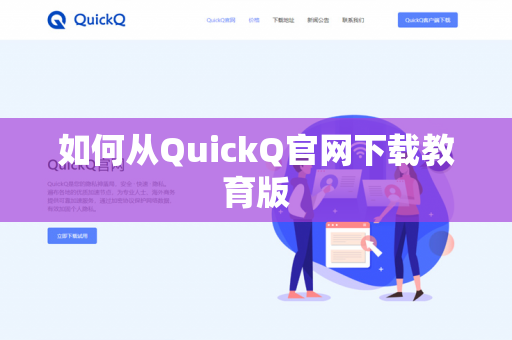
下载前准备
- 系统要求:
- Windows:Windows 10(1809版本及以上)或Windows 11
- macOS:macOS 11(Big Sur)及以上
- 移动端:iOS 13.1+ / Android 8.0+
- 网络环境:确保可访问官网(建议使用Chrome或Edge浏览器)。
- 邮箱/手机号:需注册QuickQ账户,用于验证教育身份。
官网下载步骤详解
步骤1:访问QuickQ官网
在浏览器地址栏输入官方域名(注意链接真实性,避免钓鱼网站),进入主页后,定位到顶栏菜单的「产品」选项。
步骤2:选择教育版
下拉菜单中点击「Educational Edition」(或中文「教育版」),部分版本官网会直接显示“免费下载教育版”按钮。
步骤3:填写信息验证身份
根据提示输入学校名称、教师工号或学生证号,非教育用户会被自动导向商业版下载页。
步骤4:选择系统版本
- Windows用户:选择“.exe”安装包(约85MB)
- macOS用户:选择“.dmg”镜像文件
- 移动端:扫码跳转应用商店
步骤5:下载与安装
点击「Download Now」,文件将保存至默认下载目录,双击运行安装文件,按提示完成安装。
步骤6:激活教育权限
安装后打开软件,使用注册邮箱登录,系统会弹窗提示“教育版特权已激活”,若未自动启用,可在「设置-账户信息」中手动输入学校授权码(通常由IT部门提供)。
备选路径:若官网首页无直接入口,可尝试搜索「QuickQ Education Download」或通过客服邮件索取直链。
安装与激活流程
常见安装错误:
- 错误代码0x80070005:尝试以管理员身份运行安装包。
- 2025年1月后版本需关闭Windows Defender实时防护。
激活验证:
首次启动后,在「帮助-中查看版本信息,显示“Licensed to: XXX School”即为成功,若显示“Trial Version”,需检查授权码是否过期或联系验证是否通过。
常见问题(FAQ)
Q1:为什么点击下载没有反应?
A:可能是浏览器拦截了弹出窗口,请允许官网的JavaScript运行,或尝试不同浏览器(推荐Chrome/Firefox)。
Q2:教育版与个人免费版功能相同吗?
A:不完全,教育版支持班级创建、作业批改;个人版仅限单设备使用,且无数据云同步。
Q3:下载后无法安装,提示“不是有效的Win32应用程序”?
A:请确认下载的是最新版(2024年12月后,QuickQ要求x64系统),旧版x86设备需下载历史版本(联系客服获取)。
Q4:教育版支持离线使用吗?
A:基础功能(如本地题库)可以离线,但需要首次联网验证身份,课堂实时互动必须在线。
Q5:能否从第三方平台下载?
A:不推荐,官网以外的来源可能含捆绑插件或过期版本,建议始终从官方渠道下载。
Q6:学校电脑没有管理员权限,如何安装?
A:联系IT部门获取临时管理员账户;或使用绿色便携版(通过官网“便携版”下载链接)。
SEO优化技巧 关键词**:将「QuickQ官网下载教育版」「教育版安装」「免费课堂工具」等词自然融入H2/H3标签。
- 内链设计:在“常见问题”中链接至QuickQ教育版对比页或案例库(需保留官方外链)。
- 图片优化:为步骤图添加Alt标签(如“QuickQ教育版下载按钮 screenshot”)。
- 长尾词布局:在段落中合理使用“如何验证QuickQ教育身份”“教师如何获取授权码”等短语。





